RSS Feed (xml)

PHP menyimpan semua konfigurasi dalam satu file yang disebut php.ini. File inilah yang mengatur bagaimana PHP mengeksekusi script. Anda bisa mencari file ini pada direktori tempat PHP Anda diinstall.
Tampilkan postingan dengan label Tutorial Joomla. Tampilkan semua postingan
Tampilkan postingan dengan label Tutorial Joomla. Tampilkan semua postingan
Mengenal dan Merubah File konfigurasi PHP / php.ini


Memasang Status YM di JOOMLA
Klo sebelumnya kita sudah coba memang status yahoo messenger di blog atau wordpress , yang menampilkan sebuah gambar dari Yahoo! Messenger bertuliskan Not Online atau I'm Online seperti berikut:


Cara kerjanya simple. Jika gambar tersebut (baik bertuliskan Not Online maupun I'm Online) kita klik, maka ada dua skenario bergantung pada kode yang ditanamkan di balik ikon tersebut. Coding Yang Pertama ( yang klasik yang sering disebut versi Desktop), yakni program Yahoo! (aplikasi Messenger) yang di install di komputer kita akan ditampilkan. Tentu saja jika program tersebut sudah terpasang di komputer kita. Coding Yang Kedua (ini lebih "modern"), internet browser yang kita gunakan akan membuka situs webmessenger.yahoo.com (Yahoo! Messenger versi web). Selanjutnya, sama. Jika kita sudah online sebelum mengklik ikon tersebut, maka kita langsung dihadapkan pada jendela conversation dengan orang tersebut. Jika belum online, kita harus sign in dulu.
cara pemasangan Status yahoo massager bisa di pasang di blogger, wordpress, web kita, friendster anda bisa lihat dilink ini
dan untuk coding/ scriptnya adalah sebagai berikut:
(ganti tulisan id furhan3476 dengan id ym anda ) untuk gambar icon yahoo anda bisa lihat macam-macam iconnya disini
klo di joomla anda bisa ikuti langkah di bawah ini :
Pertama-tama, klik login di halaman administrator => masuk ke halaman control admin

setelah itu pilih extension => modul manager

Setelah itu akan muncul list berbagai jenis modul yang sudah tersedia secara default. Kemudian, klik new (sebelah kanan atas).

Di sini kita akan membuat modul baru berjenis html. Mungkin kalo dianalogikan, ini seperti membuat text widget di wordpress.
Setelah memilih custom html, klik next (pojok kanan atas)

Selanjutnya akan muncul jendela edit modul. Beri nama modul tersebut. (pada screenshoot gambar di bawah, saya menggunakan nama “Chat with our CS”. Pada pilihan position, pilih left or right tempat di mana modul ini akan ditampilkan di situs (saya memilih right untuk menampilkannya di sebelah kanan).

Scroll lagi ke bawah, Anda akan menemukan text area. Di sini kita akan mem-paste kode html tadi untuk menampilkan status YM kita.

Sebelum mem-paste code di atas, ubah dulu editor di text area tadi menjadi html editor (berhubung kita akan mempaste kode html buat menampilkan status YM kita).
Setelah itu akan muncul kotak baru, pastekan saja kode kita di situ.

Kemudian klik update. Jangan lupa untuk menyimpannya (kembali lagi ke atas, klik Apply atau Save). Pada bagian modul jangan lupa untuk dipublish.
Selamat, situs Joomla sudah bisa menampilkan status YM (offline-online) Anda. jika ada error atau status tidak muncul pastikan site=>globaal konfiguration=>Default WYSIWYG Editor=editor-no editor. Baca Selengkapnya......
Install Joomla 1.6 manual di localhost ( Server lokal )
Sebelum melakukan instalasi kita perlu melengkapi beberapa aplikasi yang akan digunakan supaya Joomla dapat dioperasikan di komputer. Ini adalah daftar aplikasi dan persiapan yang harus dilakukan sebelum melakukan instalasi Joomla.
- Joomla 1.6 . dan untuk yang terbaru bisa didownload pada situs resminya yaitu http://www.joomla.org/.
- Apache Server, PHP, MySQL, dan phpMyAdmin, untuk memudahkan instalasi ini Anda menggunakan aplikasi XAMPP untuk windows yang tersedia dan dapat di-download di http://www.apachefriends.org. cara instalasinya anda bisa baca di sini

- Buat Folder baru di C:\xampp\htdocs\ (nama folder=namawebsite nantinya ). misal C:\xampp\htdocs\Joomlaku. . setelah itu Ekstrak file Joomla 1.6 ke folder yang baru anda buat.
- Aktifkan Apache Server, PHP, dan MySQL atau Jalankan aplikasi XAMPP yang telah terinstall dan tekan tombol Start pada Apache dan MySql hingga tombol Start berubah menjadi Stop. Kalau tidak bisa, coba Anda non-aktifkan IIS atau Personal Web Server Anda.
- Buka web browser dan ketik http://localhost/phpmyadmin setelah itu silahkan anda membuat database baru misal dengan dama dbjoomlaku.

- tambah tab / jendela baru di webroser anda dan ketik http://localhost/Joomlaku.
Halaman instalasi Joomla akan dimuat seperti ini :

Di sana Anda dapat memilih bahasa untuk instalasi. Ini akan berlaku hanya selama instalasi. Setelah Joomla selesai akan beralih kembali ke bahasa Inggris.
setelah memilih bahasa silahkan klik next
- Pada halaman berikutnya Joomla akan memeriksa apakah persyaratan sistem terpenuhi pada server. Jika satu atau lebih yang tidak terpenuhi, pesan yang sesuai akan ditampilkan. .

Setelah Anda memastikan bahwa semua persyaratan sistem terpenuhi, lanjutkan dengan mengklik tombol Next dari menu kanan atas. Pada halaman berikutnya Anda harus membaca dan menyetujui lisensi Joomla.
Sekali lagi, klik Next untuk melanjutkan. - Di sini Anda harus memasukkan rincian MySQL untuk instalasi Joomla 1.6 berdasarkan database yang telah anda buat diatas.

Keterangan konfigurasi database MySQL:
* Host Name, nama host name, biasa diisi dengan localhost
* MySQL User Name, username yang digunakan untuk mengakses MySQL, biasa diisi root atau username yang disediakan web hosting Anda
* MySQL Password, password yang digunakan untuk mengakses MySQL, gunakan password untuk keamanan web Anda.
* MySQL Database Name, nama database untuk Joomla.
* MySQL Table Prefix, awalan yang digunakan untuk tabel database Anda. Bila sudah diisi semua lanjutkan dengan klik tombol Next>>. Sesaat kemudian akan muncul pesan yang meminta konfirmasi konfigurasi yang telah Anda masukkan. Bila semua sudah benar, tekan tombol OK.
- Selanjutnya, Anda dapat mengatur FTP konfigurasi. anda bisa pilih pengaturan default dan klik Next untuk melanjutkan.

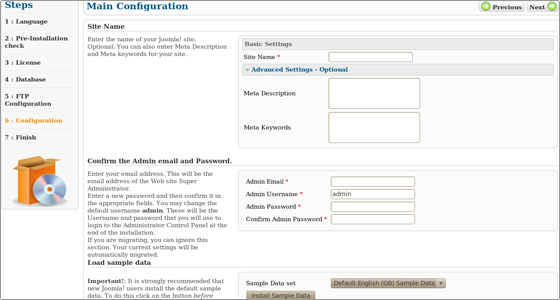
- Di halaman ini Anda diminta memberi nama web Anda. Berilah nama dan Silahkan lakukan konfirmasi URL, direktori absolut, e-mail admin dan direktori chmods. Masukkan alamat e-mail dan password untuk admin andadan tekan tombol Next untuk melanjutkan
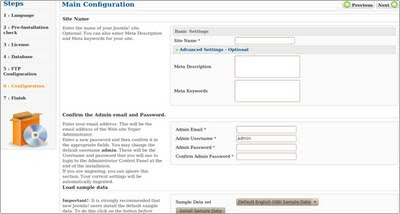
Penting: Dalam contoh ini kita tidak akan menggunakan fitur Install Sample data karena dapat menyebabkan kebingungan dan membutuhkan waktu untuk menghapus semua data diisi kemudian.
- Di halaman terakhir dari instalasi wizard Anda akan menerima konfirmasi bahwa Joomla 1.6 telah berhasil diinstal.

Selamat Anda telah berhasil melakukan instalasi Joomla Jangan lupa untuk menghapus direktori installation di direktori Joomla Anda.




Baca Selengkapnya......
Install XAMPP Sebagai Server Lokal
Pada saat kita ingin membangun sebuah aplikasi berbasis web yang pada umumnya menggunakan PHP, maka dibutuhkanlah sebuah web server yang berfungsi untuk menterjemahkan skrip-skrip tersebut. Untuk membuat sebuah web server di komputer lokal maka kita harus menginstall software tambahan. Software server yang cukup populer dan gratis adalah XAMPP (singkatan dari Cross-Platform (X) Apache, MySQL, PHP and Perl) yang merupakan software open source.
Tutorial ini berguna bagi anda yang akan memulai belajar membuat web sendiri dengan CMS (Drupal, Joomla, WordPress, dll) atau sekedar ingin membuat web offline sebagai backup blog Anda.
- Jika belum mempunyai file XAMPP, silahkan download terlebih dahulu disini.
- Double click pada file yang telah didownload (file XAMPP).
- Akan muncul gambar seperti berikut :

- Tentukan drive untuk menyimpan XAMPP, jika ingin di ubah tinggal klik tombol Browse..
- Untuk memulai instalasi, klik tombol Install. Silahkan tunggu ketika proses instalasi sedang berlangsung.
- Apabila proses telah selesai, akan keluar DOS Prompt yang menanyakan mau membuat shortcuts di start menu atau tidak, Jika iya tinggal di Enter saja.

- Akan keluar pertanyaan lanjutan, Should I locate the XAMPP paths correctly? Should I proceed? tinggal Enter saja.

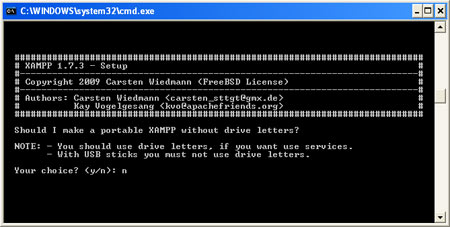
- Akan ada pertanyaan lanjutan, should I make a portable XAMPP without drive letters? silahkan pilih sesuai keinginan, y jika “iya”, n jika “tidak”, akhiri dengan Enter.

- Silahkan tunggu sebentar untuk proses akhir instalasi .
- Selesai.



Baca Selengkapnya......
Membuat Website Profesional Dengan Joomla
Joomla adalah salah satu CMS (Content Management System) yang dapat kita gunakan untuk membangun web dengan cara yang cepat dan mudah tanpa memerlukan pengetahuan pemrograman web. joomla bersifat open source yang gratis untuk di download.Joomla dibagun menggunakan bahasa pemprograman php dengan database MySQL, jadi untuk menggunakan joomla kita harus install webserver seperti xampp,appserver dll.

Apa itu Content Management System?Content Management System adalah Sebuah sistem yang digunakan untuk mengatur isi website dengan baik dan mudah.
Mengapa disebut Open Source?Software/aplikasi web Joomla, terdiri dari kode-kode hasil karya programer-programer hebat dari penjuru dunia. Umumnya kode itu dijual, dan tidak murah. Inilah yang menjelaskan mengapa windows bajakan kamu tiba-tiba menjadi haram! Karena kamu harus membeli kode-kode itu, dul!Open Source, adalah upaya untuk melepaskan kode-kode program kepada publik. Publik (yang mengerti) mengolahnya kembali menjadi lebih baik dan mudah diterima masyarakat (user friendly). Dan hasil yang sudah baik itu, diberikan secara cuma-cuma kepada masarakat.
Mengapa harus Content Management System?Tidak harus man! Kata siapa harus? Content Management System dipakai karena keluwesannya mengatur isi website.
Apa maksudnya luwes?Maksudnya adalah amat mudah diperbaharui dan dinamis. Kalau isi website kamu tadinya sedikit, lalu pada suatu hari tiba-tiba menyadari bahwa website kamu semakin berkembang dan banyak pengunjungnya. Maka kamu perlu website yang mudah dihandle. CMS Joomla adalah salah satu jawabannya.
Apa saja isinya Joomla?Kalau kamu Blogger, maka kamu tahu, apa isi blog kamu. Nah, Joomla itu lebih lengkap daripada sekedar WebBlog. Kalau kamu bukan Blogger, dan mau membuat website, entah itu untuk dagang, untuk sekolah, untuk komunitas/organisasi, maka Joomla adalah salah satu aplikasi web yang baik dan mudah dipelajari.
Kenapa baik dan mudah?Karena gratis dan gampang installnya. Selain itu, didukung oleh komunitas internasional yang banyak. di indonesia sudah banyak komunitas-komunitas joomla.
Perkembangan internet sekarang ini sangat pesat, internet tidak hanya berfungsi sebagai tempat untuk mendapatkan informasi saja, tetapi juga sebagai ladang untuk mendapatkan uang. Banyak sekali orang-orang menjadikan internet sebagai sarana bisnis.

Bagaimana Mendapatkan Joomla! ?
Joomla! terbaru bisa didownload pada situs resminya yaitu http://www.joomla.org/. Silakan download kemudian simpan pada komputer lokal anda. Setelah mendownload kita akan berlatih menginstall Joomla! tentunya pada komputer lokal. Komputer lokal disini menunjukkan komputer yang sedang anda pakai saat ini (entah itu komputer rumah, komputer kantor, ataupun laptop).Instalasi Joomla! di komputer lokal memerlukan software yang bertindak untuk web server (saya memakai Xampp). Sebab Joomla! dibangun dengan menggunakan bahasa PHP. Untuk menjalankan PHP, kita memerlukan software server. Database yang digunakan pada umumnya menggunakan MYSQL. Namun jangan khawatir, meskipun terdengar rumit, sebenarnya mudah untuk pelaksanaanya. Untuk Xampp anda bisa download disiniSetelah anda Mendapatkan file Joomla langkah selanjutnya adalah install xampp caranya silahkan anda clik Install XAMPP Sebagai Server Lokal
Setelah itu lakukan proses instalasi joomla di link ini : instalasi joomla 1.6